


소프트웨어 가이드 - MICROSOFT® OFFICE PUBLISHER

-
1
문서 만들기
.(오른쪽 화살표)로 이동합니다. 문서 설정을 정의할 수 있는 창(아래 이미지)이 열립니다..
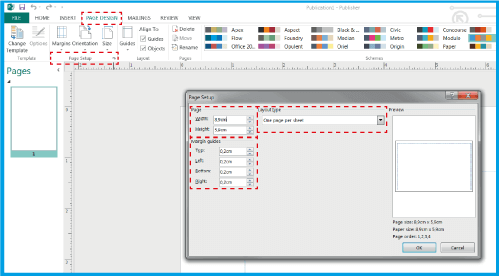
.잘라내기에 충분한 여백이 있도록 높이와 너비에 4mm를 더 추가하세요.
.명함의 경우 8.5x5.5cm 크기에서 너비는 89mm(8.9cm), 높이는 59mm(5.9cm)로 입력해 주세요..
.
-
2
출혈
.문서의 높이와 너비에 4mm(0.4cm)를 추가해야 합니다. 8.5x5.5cm 명함의 경우 8.9x5.9cm를 삽입합니다..
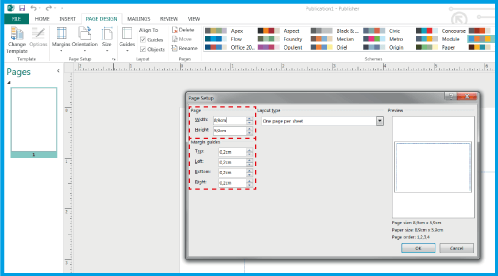
.에서 양쪽에 0.2cm를 추가하면 카드 주위에 선이 나타납니다. 여기에는 제품이 잘려질 위치이므로 글을 쓰거나 이미지를 넣을 수 있습니다.
-
3
저장 문서
.으로 이동한 다음 를 클릭하세요..
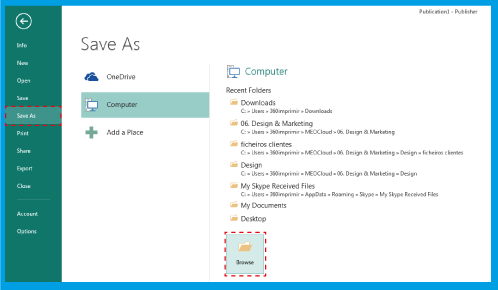
.열리는 창에서 로 저장을 선택하세요..
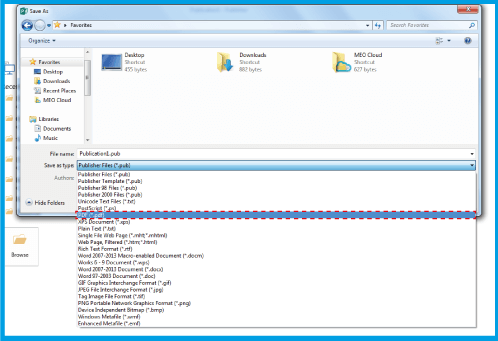
.그런 다음 을 클릭하세요..
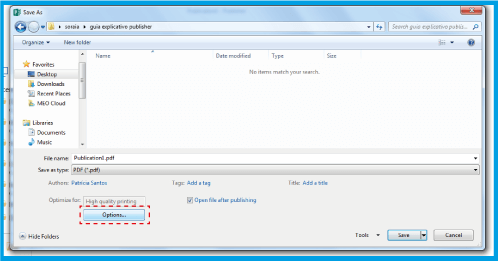
.새 창에서 와 를 선택해야 합니다..
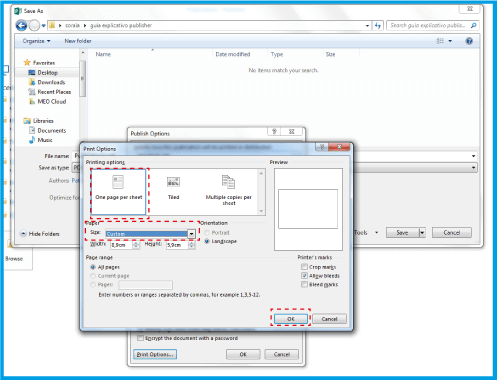
.을 선택하고 문서를 저장합니다..