


소프트웨어 가이드 - ADOBE® ILLUSTRATOR

-
1
문서 만들기
.로 이동합니다. 문서 설정을 정의할 수 있는 창(아래 이미지)이 열립니다..
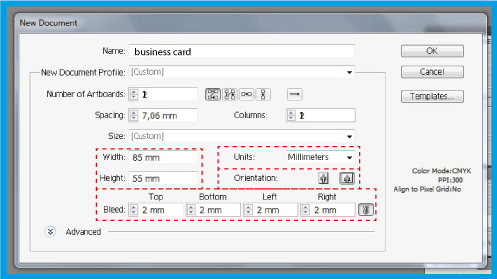
.에서 원하는 단위를 선택하세요. 이 경우 를 사용했습니다..
.에서 문서의 너비를 정의하고, 에서 높이를 정의합니다..
.에서 문서를 세로 또는 가로로 표시하려는 경우.
. 옵션에서 2mm를 입력하세요(빌드하는 모든 문서에 이 치수를 입력하는 것이 좋습니다).
-
2
출혈
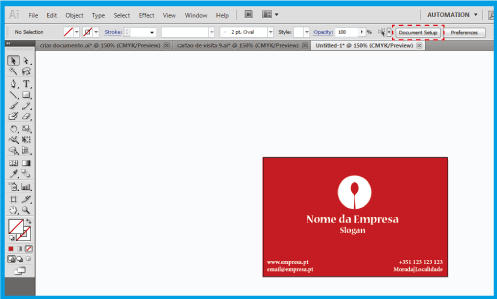
.상단 메뉴에서 버튼을 클릭하세요.
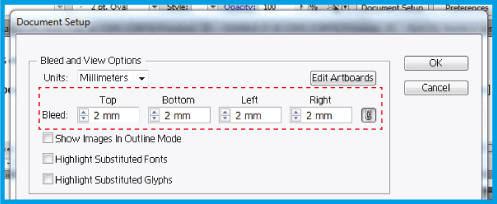
.N 옵션에서 모든 필드에 2mm를 입력하세요..
.을 선택하세요. 문서에 외부선이 표시됩니다..
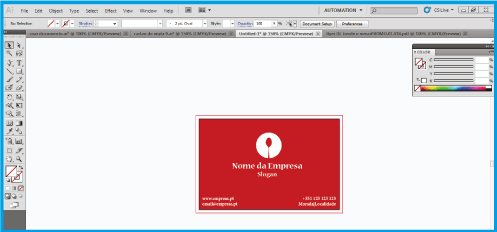
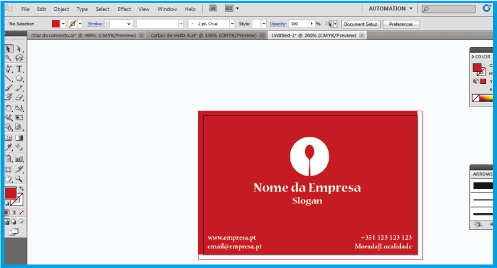
.배경 요소(이미지, 색상, 선 등)가 가장자리에 도달하도록 만드세요. 텍스트를 검은색 윤곽선 밖이나 너무 가까이에 두지 마세요. 그러면 잘리지 않습니다.
-
3
저장 문서
.문서를 저장하기 전에 로 설정하여 색상이 변경되지 않도록 하세요. 으로 이동하세요..
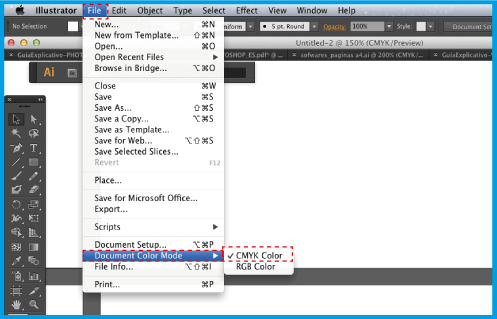
.에서 문서를 저장하고 형식을 선택합니다..
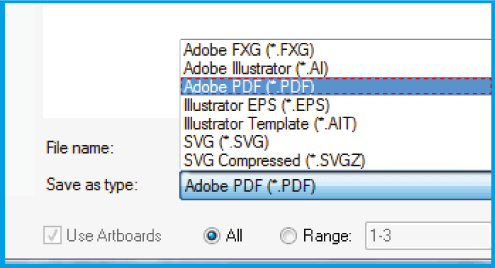
.열리는 창에서 에서 을 선택합니다. 이 옵션을 선택하면 PDF가 변경되지 않습니다..
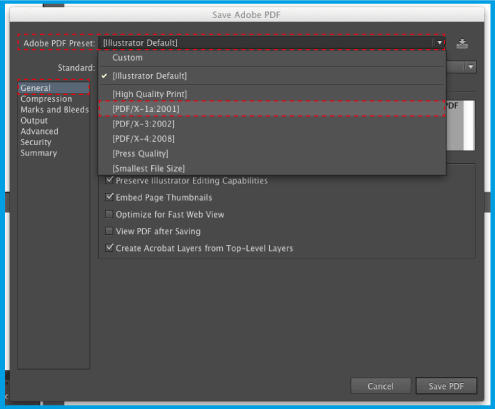
.왼쪽에서 을 클릭한 다음 아래에서 을 클릭합니다..
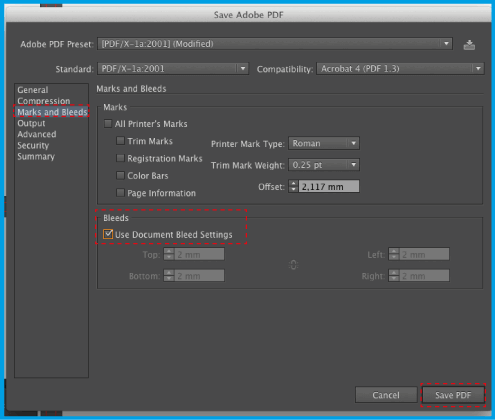
. 저장.