

소프트웨어 가이드 - ADOBE® PHOTOSHOP
-
1
문서 만들기
.로 이동합니다. 문서 설정을 정의할 수 있는 창(아래 이미지)이 열립니다..
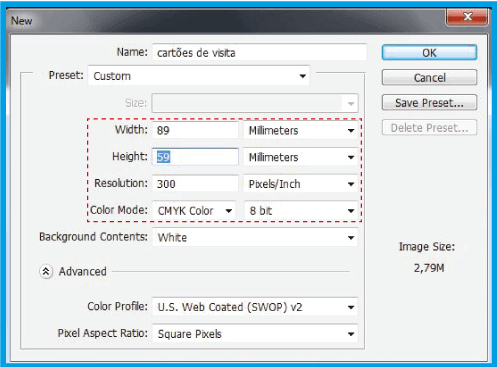
.잘라내기에 충분한 여백이 있도록 높이와 너비에 4mm를 더 추가하세요.
.인쇄 시 예상치 못한 색상이 나타나지 않도록 이미지 품질을 보장하기 위해 300dpi 해상도를 설정하고 을 선택하는 것이 중요합니다..
-
2
출혈
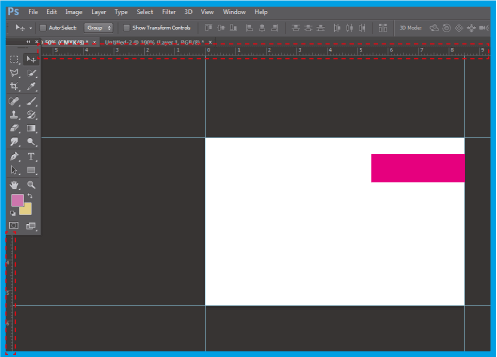
.문서 가장자리에 가이드 라인을 적용하여 크기를 늘립니다. 가이드 라인이 보이지 않으면 로 이동하여 를 선택합니다..
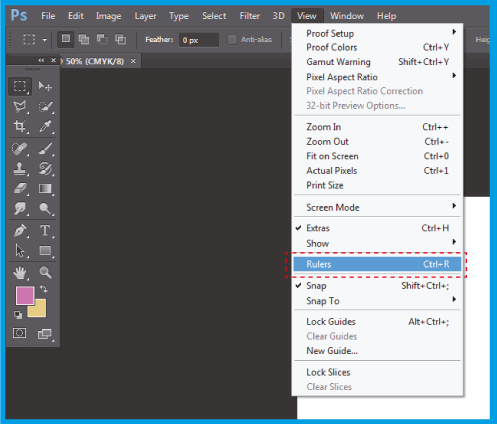
.문서 끝까지 눈금자를 클릭하고 가이드를 잡아당겨주세요.
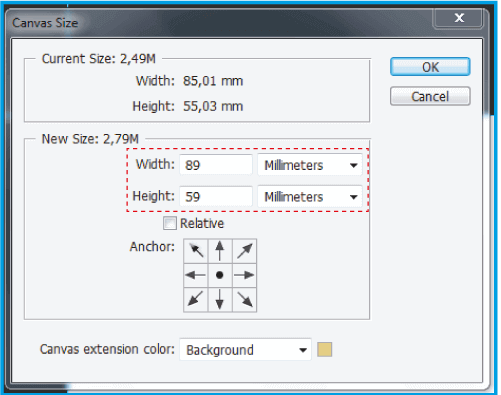
.상단 메뉴 로 이동.
.(아래 이미지)에서 문서 크기를 표시하고, 여백을 만들기 위해 높이와 너비에 4mm를 추가하는 것을 잊지 마세요..
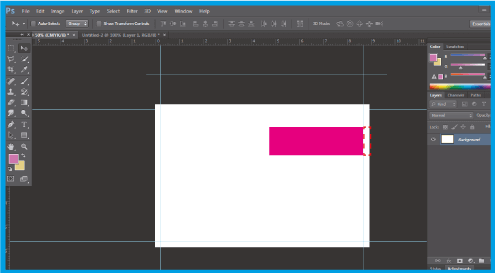
.블리드 라인이 나타나므로 템플릿을 블리드의 한계까지 확장하세요. 아래 예에서 분홍색 장식은 새로 생성된 끝까지 확장해야 합니다..
-
3
저장 문서
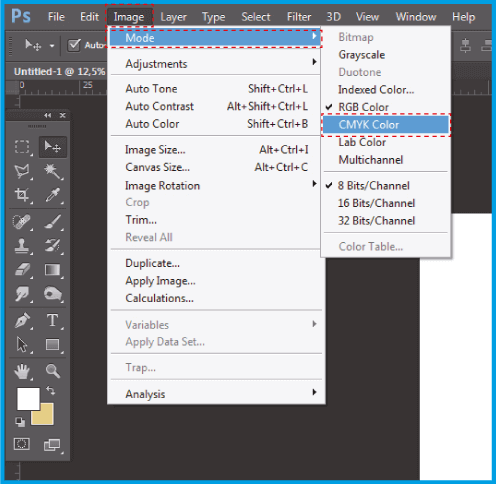
.문서를 저장하기 전에 로 설정하여 색상이 변경되지 않도록 하세요. 으로 이동하세요..
.에서 문서를 저장하고 형식을 선택합니다..
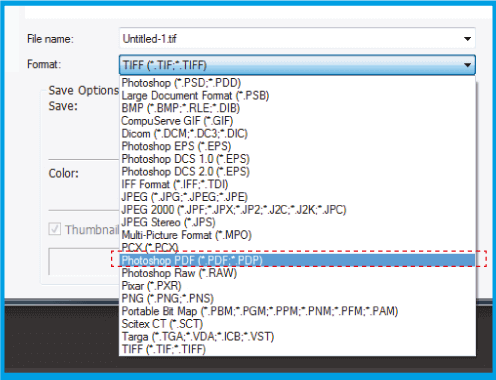
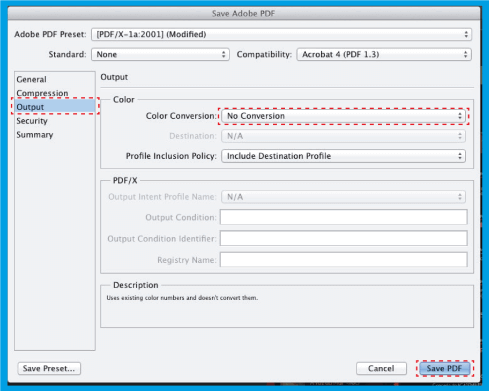
.열리는 창에서 에서 을 선택합니다. 이 옵션을 선택하면 PDF가 변경되지 않습니다..
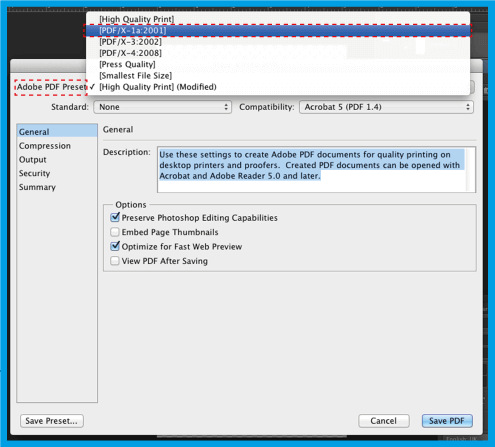
.왼쪽에서 을 클릭한 다음 오른쪽에서 을 클릭합니다..
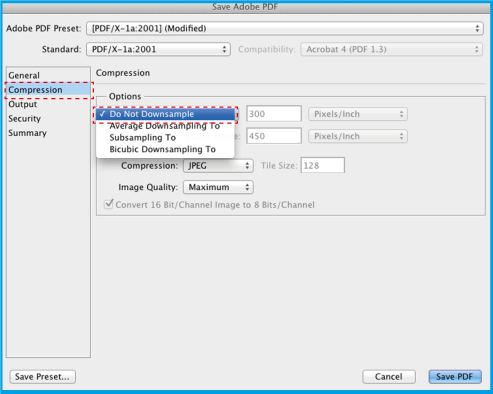
.그런 다음 을 선택하고 오른쪽에 있는 에서 이 옵션을 사용하면 색상 프롬프트 없이 파일을 저장할 수 있습니다. 그런 다음 사전 설정 저장...을 클릭하고 원하는 이름으로 PDF 사전 설정을 저장하여 .